こんにちは、やまぱんです。
本体購入の話は以前こちらに書きました。
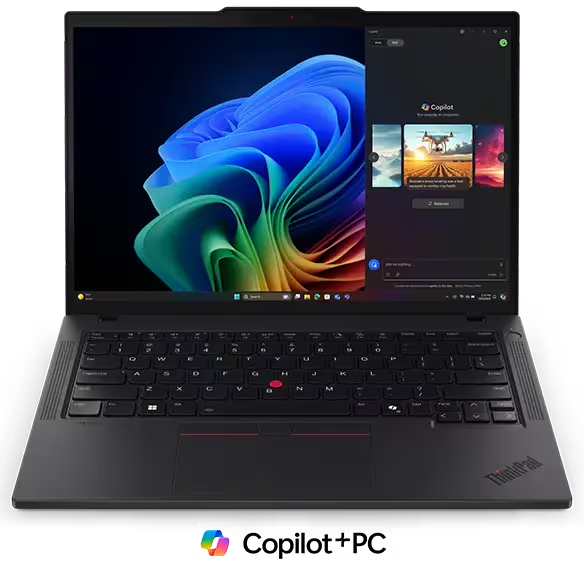

今回は ThinkPad T14 Gen 6 AMD のメモリを自分で 64GB まで増設したときの手順メモです。途中で裏蓋を傷つける軽いヘマもしたので、同じ轍を踏まないように書いておきます~!
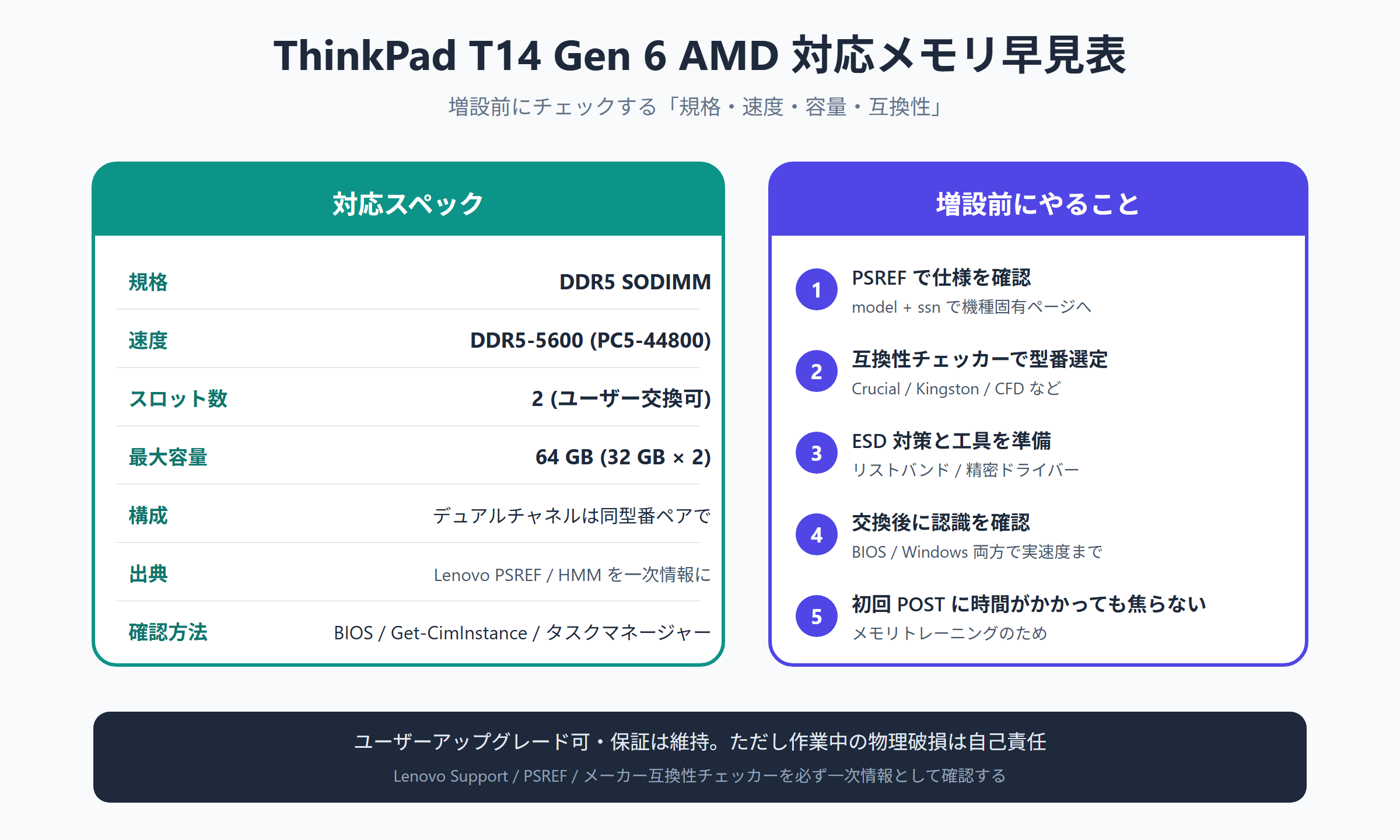
まずは「規格・速度・スロット数・最大容量・作業の流れ」を 1 枚で見れる早見表を貼っておきます。詳細は本文で順番に、という読み方もできるように。
TL;DR
- 対応規格は DDR5 SODIMM / 2 スロット / 最大 64GB(8/16/32GB を 2 枚ペアで装着、Dual Channel 前提)。
- 私は DDR5-5600 SODIMM 32GB × 2(64GB)を Amazon で購入(約 1.7 万円)。
- 作業時間は 約 30 分。プラスドライバー 1 本+ピックがあれば足ります。
- 裏蓋の一番下はパカッと開かずスライドで外すのがポイント。ここを知らずに抉ると傷が入ります(私は入れました 😅)。
- BIOS と Windows の両方で 64GB 認識を確認すれば完了。
カスタマイズで頼むか、自分で増設するか
結論、自分でやると 約 4 万円 浮きます。
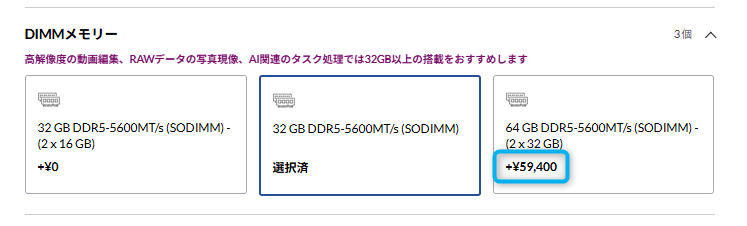
Lenovo の直販カスタマイズで 16GB → 64GB に上げると +約 6 万円。
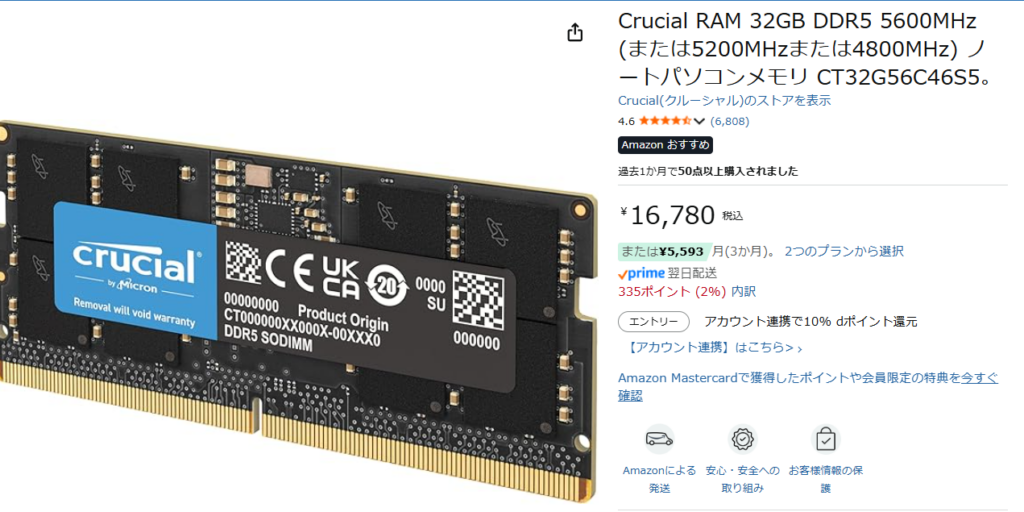
一方、自分で DDR5 SODIMM 32GB × 2 を買うと +約 1.7 万円。差し引き 約 4 万円 お得。ここまで差があるなら自分でやらない手はないかなと。
ThinkPad T14 Gen 6 AMD のメモリ対応スペック
まず公式の対応規格を整理しておきます。値は Lenovo PSREF と Kingston の互換性ページで確認したものです。
| 項目 | 内容 |
|---|---|
| 世代 | DDR5 SODIMM(非 ECC) |
| スロット数 | 2(ユーザーアクセス可) |
| 最大容量 | 64GB(32GB × 2、Dual Channel) |
| 装着ルール | 必ず 同容量・同型番をペアで装着(Dual Channel 動作のため) |
| 速度 | DDR5-5600 系(実クロックはプロセッサと BIOS 側で決定) |
| マシンタイプ | Type 21LR / 21LS |
公式の細かい型番別スペックは Lenovo PSREF(ThinkPad T14 Gen 6 AMD) を見てください。Kingston / Crucial の互換性ページからも DDR5 / 最大 64GB であることが確認できます(後ろの「関連リンク」参照)。
ペアで挿さないと Dual Channel にならず、メモリ帯域がガクッと落ちます。同容量・同速度の 2 枚セットを買うのが安全です。
今回買ったメモリ
選んだのは DDR5-5600 SODIMM 32GB × 2 のペア品。選定理由はシンプルにこのあたり。
- 規格:DDR5-5600 SODIMM(PSREF の対応規格に合致)
- 容量:32GB × 2 で T14 Gen 6 AMD の上限 64GB
- メーカー:チップ品質と相性報告が安定している大手(Crucial / Kingston / Samsung あたり)
- ペア販売品を選ぶ:単品 2 個より、最初からペアで売られている SKU の方がロット差が出にくい
私が買ったのはこちらです。
必要なもの
- プラスドライバー(精密ドライバーかメガネ用でも可)
- ギターピック or プラ製のヘラ(カバーを外す用、マイナスドライバーでも可だが傷つきやすい)
- 購入したメモリ DDR5 SODIMM × 2 枚(ペア)
- 静電気対策:金属に触って放電、もしくは ESD リストバンドがあると安心
ThinkPad T14 Gen 6 AMD メモリ増設手順
1. 裏面のネジを全部緩める
精密ドライバーのプラスドライバーで、裏面のネジを全部緩めます。ネジは抜けないようになっているので、ガンガン緩めて大丈夫。ネジをなくす心配なし!! 今回精密ドライバーセットを買いましたけど、メガネ用のプラスドライバーでも届きそうな感触でした。
2. 裏蓋を上から半分パカパカ外す
マイナスドライバーや定規でも外せますが、ギターのピックがあるとボディを傷つけにくいです。上半分から少しずつ攻めていきます。
一番下の部分は「パカッ」と外れません。 ここを知らずにマイナスドライバーを差し込むと普通に傷つきます(私は傷つけました 😅)。
下側は写真の手の向きに沿って、斜め上方向にスライドさせて外します。 戻すときはこの逆手順です。
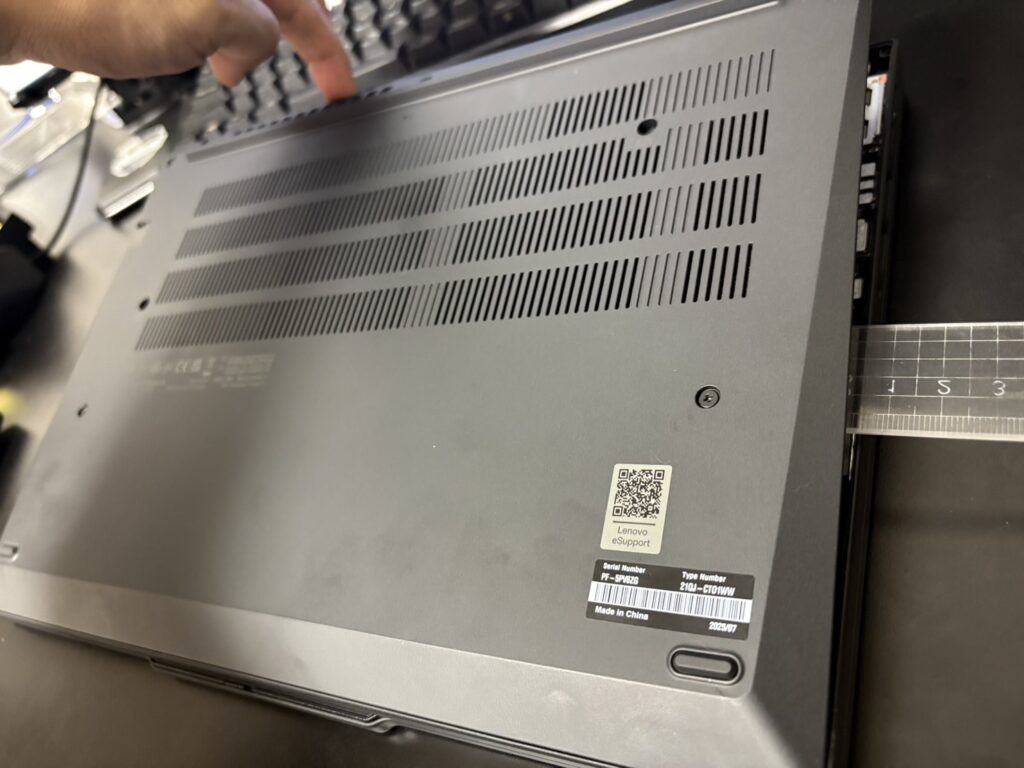
↑ 上半分はピックを差し込んでスライドさせるとパチパチ外れます。
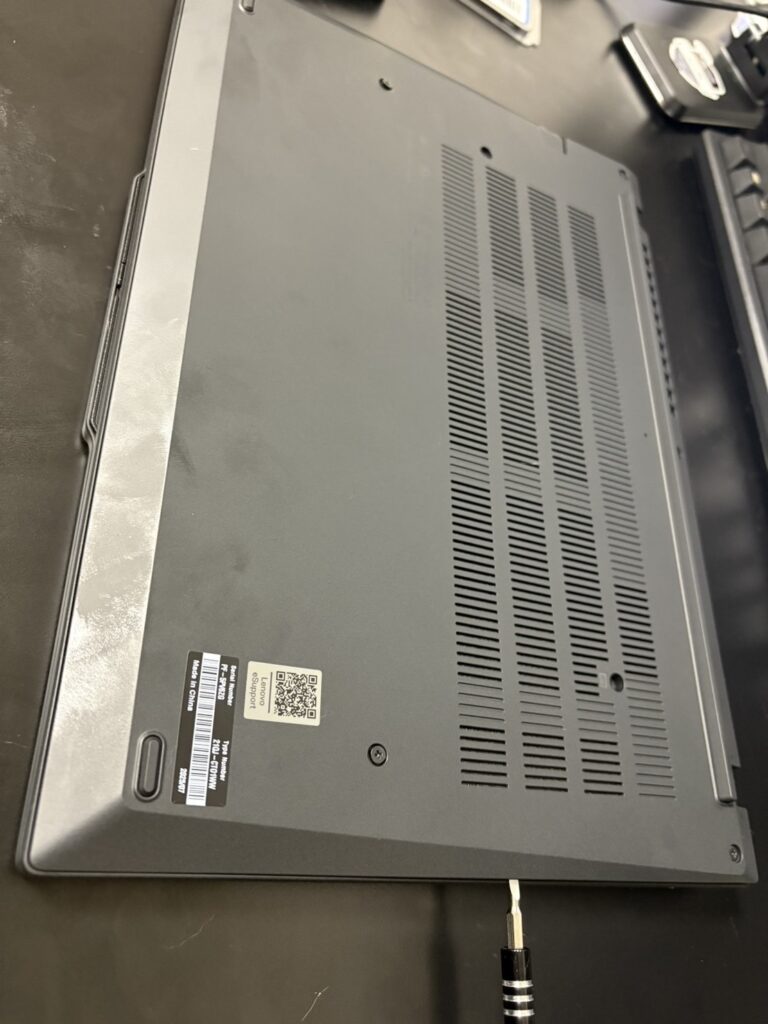
↑ 下半分は無理に持ち上げず、斜めにスライドさせて引き抜くイメージ。
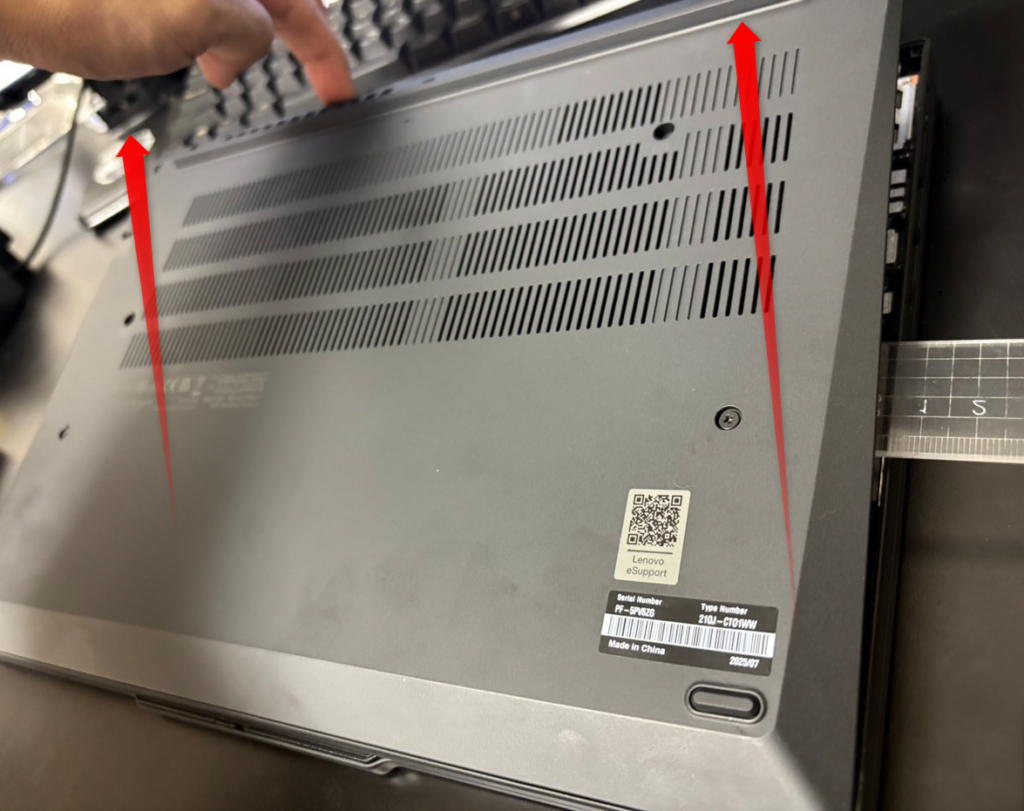
↑ 下側のツメの抜き方向のイメージ。手前から奥に向けてスライドさせます。
3. メモリのヒートシンクを外す
裏蓋を外すと、SODIMM スロットの上に薄いメモリヒートシンク(シールド)が乗っています。上下を支えている小さなツメがあるので、慎重に外していきます。
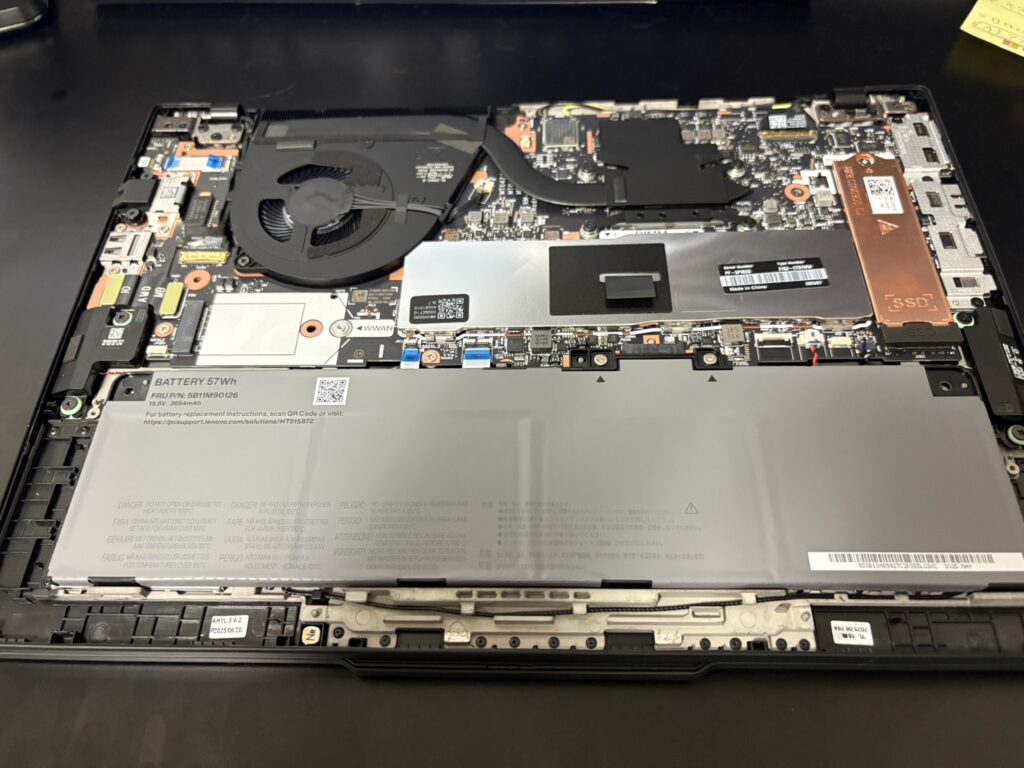
↑ メモリ上の銀色シールドがヒートシンク。外す前にツメの位置だけ確認します。
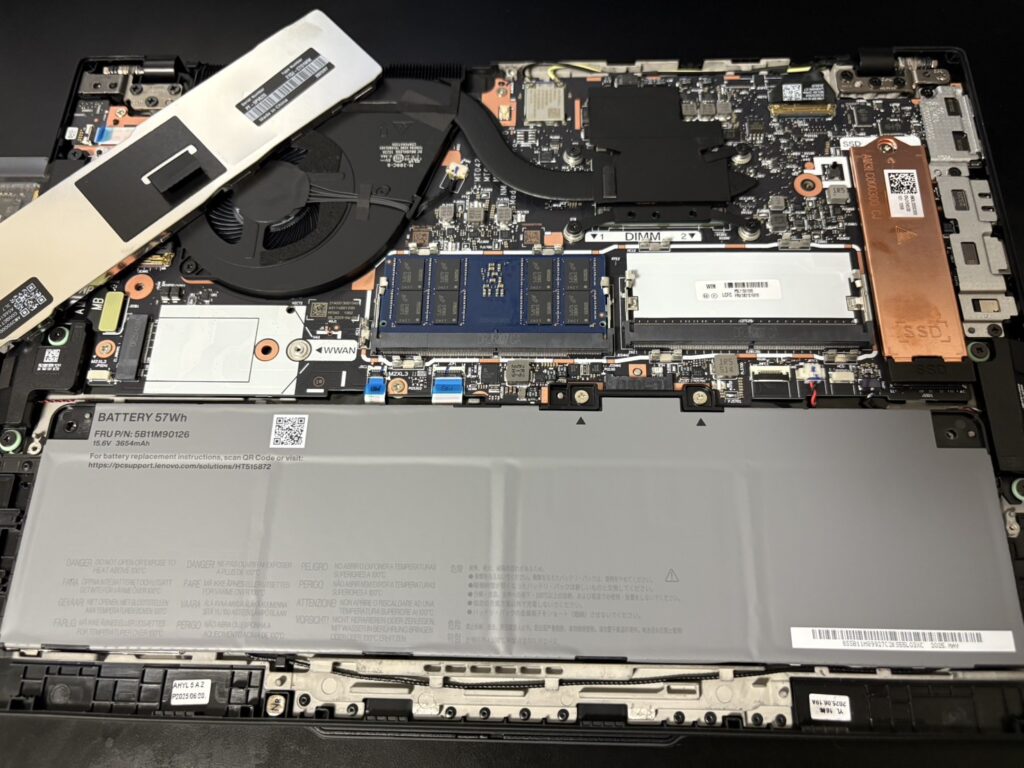
↑ ヒートシンクを外すと、DDR5 SODIMM スロットが 2 つ見えます。ここに新しいメモリを差します。
4. メモリを装着する
SODIMM はだいたい 30° くらい斜めに差し込んで、下に「パチン」と倒して固定します。切り欠きの位置でしか入らないので、無理に押し込まないこと。Dual Channel にするので、必ず 2 枚とも入れます。
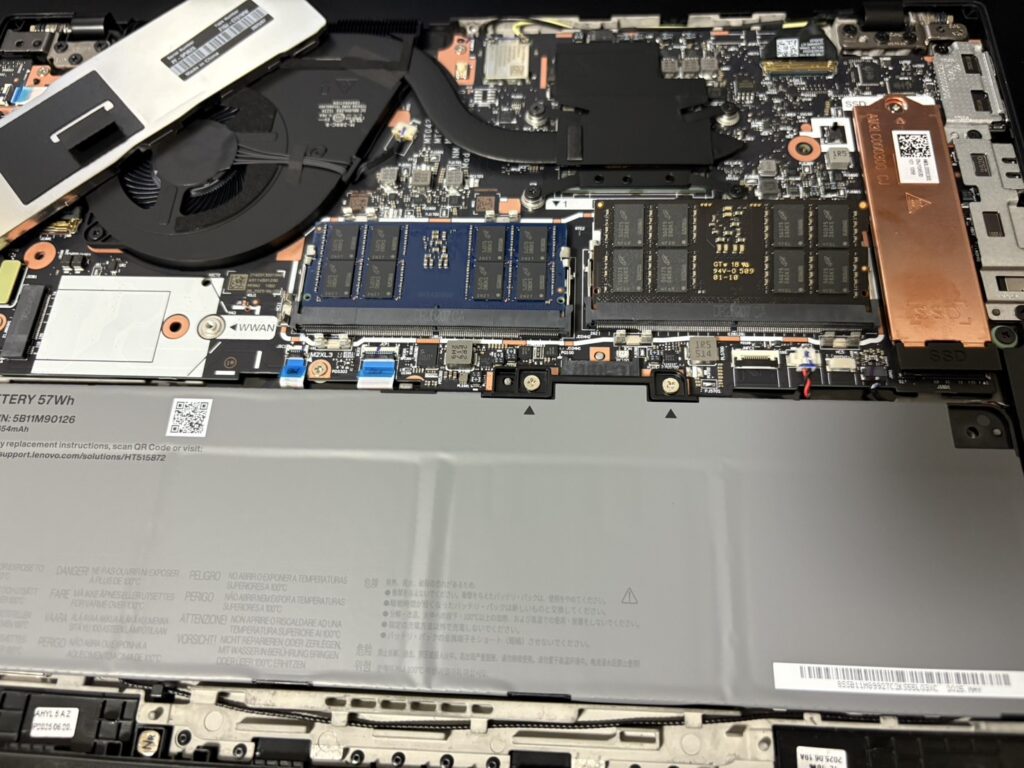
↑ こんな感じで斜めに差し込んで、下にカチッ。両側の白いラッチが「コンッ」と起き上がれば固定 OK。
5. 逆手順で戻す
ヒートシンクを戻す → 裏蓋をはめる(下側のツメから入れて、上をパチパチ)→ ネジを締める。トルクは「カチッと止まる手前で 1/4 回転」くらいで止めるのが目安。ネジを舐めるほど締めなくて OK です。
これで作業は完成です!!
【失敗談】やりがちなミスに注意!
途中でも書いた通り、私は一番下の部分も「パカッ」と外れるものと思い込んで、マイナスドライバーを無理に差し込んで筐体を少し傷つけてしまいました…。
同じ失敗をしないコツはひとつだけ。「裏蓋の下部分は持ち上がらない、奥側にスライドして抜く」 と覚えておくことです。これさえ知っていればピックひとつで安全に外れます。
動作確認:BIOS と Windows で 64GB を見る
増設したら、認識を必ず確認します。BIOS と OS の両方 で 64GB が見えていれば、Dual Channel での増設成功です。
BIOS(UEFI)で見る
- 本体を再起動する。
- Lenovo ロゴが出ている間に F1 を連打して BIOS Setup に入る。
- Config → Memory(または Main 画面)で Installed memory: 64GB になっていれば OK。
- スロットごとの認識も「DIMM 1 / DIMM 2 = 32GB」の表示で確認できます。
増設直後の 初回 POST は通常より時間がかかる ことがあります(メモリトレーニングのため)。10〜30 秒くらい黒画面が続いても慌てない。
Windows(PowerShell)で見る
OS から見るときは PowerShell の Get-CimInstance が早いです。各スロットの容量・速度・メーカー・型番までまとめて出せます。
# DDR5 SODIMM 2枚がそれぞれ32GBで認識されているかを確認する
Get-CimInstance Win32_PhysicalMemory |
  Select-Object Manufacturer, PartNumber, @{N='CapacityGB';E={$_.Capacity/1GB}}, Speed, ConfiguredClockSpeed |
  Format-Table -AutoSize
出力例(私の環境のイメージ):
Manufacturer  PartNumber          CapacityGB Speed ConfiguredClockSpeed
------------  ----------          ---------- ----- --------------------
Crucial       CT32G56C46S5.M16A1          32  5600                 5600
Crucial       CT32G56C46S5.M16A1          32  5600                 5600
2 枚とも同じ PartNumber /同じ Speed で出ていれば、ペアでまっとうに Dual Channel 動作しています。Win32_PhysicalMemory クラスの仕様は Microsoft Learn の Win32_PhysicalMemory リファレンス に載っています。
タスクマネージャーでも見る
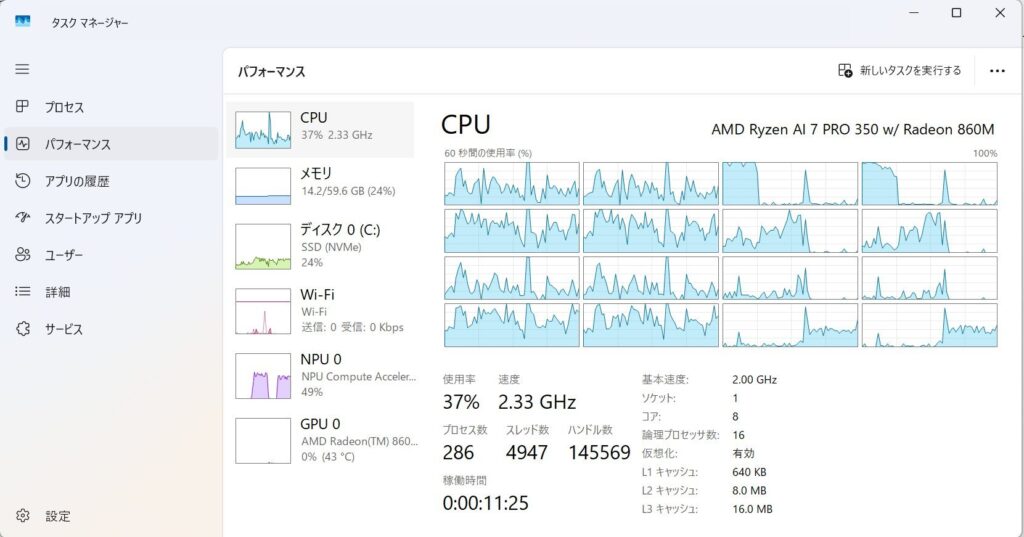
もう少しカジュアルに見たい場合は、タスクマネージャー → パフォーマンス → メモリ 。右上に 合計 64GB、右下に 使用スロット数 2/2 と出ていれば OK です。
私の環境では無事 64GB で認識されました °˖✧◝(⁰▿⁰)◜✧˖°
注意事項(やる前に読んでほしい)
- 静電気(ESD)対策:作業前に金属(窓のサッシ、PC ケースの未塗装部分など)に触れて放電してください。冬場は ESD リストバンドや静電気対策手袋があると安心です。基板に直接触らず、SODIMM は両端を持つ。
- 保証への影響:ThinkPad T シリーズはメーカーが Customer Replaceable Unit (CRU) としてメモリ/SSD の交換を認めているモデルが多いです。Gen 6 AMD も裏蓋を開けてのメモリ増設は想定された作業ですが、増設に伴う物理破損は保証対象外 になります。事前に Lenovo 直販ページの製品仕様欄や Lenovo Support で自分のマシンタイプの注意書きを確認してください。
- ネジのトルク:締めすぎは樹脂のネジ穴やバカ穴の原因。「カチッと止まったらそこから少しだけ」で止めます。
- 初回 POST が長い:メモリトレーニングで 10〜30 秒くらい黒画面になることがあります。すぐ電源を切らない。
- ペア装着必須:シングルチャンネルだと帯域が半分になります。必ず 2 枚同時に入れる。
まとめ
ThinkPad T14 Gen 6 AMD は、自分でメモリを増設すれば 約 4 万円 節約できる構成のマシンです。作業時間は 30 分くらい、難所は「裏蓋下部はスライドで外す」というポイントだけ。
失敗のリスクをかなり下げるために、
- 裏蓋下部はスライドで外す(こじ開けない)
- ペア(同容量・同型番)の DDR5 SODIMM を買う
- BIOS と PowerShell の両方で 64GB を確認する
この 3 つだけ意識すれば、初めての人でもいけると思いますよ~!