こんにちは、机の上を広く使いたいけど性能も妥協したくないと欲張りなアーキテクトのやまぱん!です 😊
TL;DR
- ASRock DeskMeet X600 で超小型(8L)ながら高性能 PC を自作しました
- Ryzen 7 8700G(Ryzen AI 搭載!) + RTX 4060 Ti 16GB + DDR5-6000 64GB の構成
- GPU 制限 200mm という厳しい条件の中、MSI VENTUS 2X が 199mm でギリギリ収まった!
- VRAM 16GB があれば Local LLM(OpenAI の OSS モデルなど)が快適に動作 します
- 開発・動画編集・VM・Local LLM すべてこなせる最強の省スペースマシンが完成しました 💪
- 総額 約¥ 314,199(約 31 万円)
なぜ DeskMeet X600 を選んだのか
実は、以前にも ASRock DeskMeet X300 という小型 PC を組んだことがあります。
X300 も素晴らしいマシンでしたが、今回 X600 にアップグレード したくなった理由がいくつかあります!
最近、自宅の開発環境を見直したくなったんです。具体的には以下の欲求がありました:
- 省スペース: デスクの上をスッキリさせたい!
- 高性能: VM や Docker、動画編集をサクサク動かしたい
- Local LLM: 自宅で LLM を動かして、プライベートなコード補完環境を作りたい
- Ryzen AI: AMD 初のデスクトップ向け NPU に興味があった
通常、これらを満たそうとするとフルタワーケースになってしまいますが、DeskMeet X600 はなんと わずか 8L のケースサイズ でこれらを実現できるんです。
DeskMeet X600 のスペック概要
- ケースサイズ: 155mm × 310mm × 155mm(約 8L)
- 対応 GPU: 長さ 200mm(または 202mm)まで
- 対応 CPU クーラー: 高さ 70mm まで
- 電源: 500W 80PLUS Gold(内蔵)
- 拡張スロット: PCIe 4.0 x16 ×1、M.2 スロット ×2
この条件で どこまで高性能な PC を組めるか、それが今回のチャレンジでした。
8L でも内蔵 GPU が強力
Ryzen 7 8700G は Radeon 780M(RDNA3 世代) を内蔵しています。
これが めちゃくちゃ強力 で、軽い 3D ゲームや動画編集なら十分こなせます 💪
内蔵 GPU の活用シーン:
- 将来的にグラボを別の PC に移植しても、この PC はそのまま使える
- GPU 故障時のバックアップとして
- 消費電力を抑えたい時(RTX 4060 Ti を外して Radeon 780M のみで運用)
構成検討の経緯:
当初「APU のみ(GPU なし)」も検討しましたが、Local LLM を快適に動かすには VRAM 16GB が必要だったため、RTX 4060 Ti 16GB を追加しました。
でも、Ryzen 7 8700G なら「GPU を外しても使える」という安心感があります!
当初パーツを検討した構成表(合計 27 万予定だったが...😢)
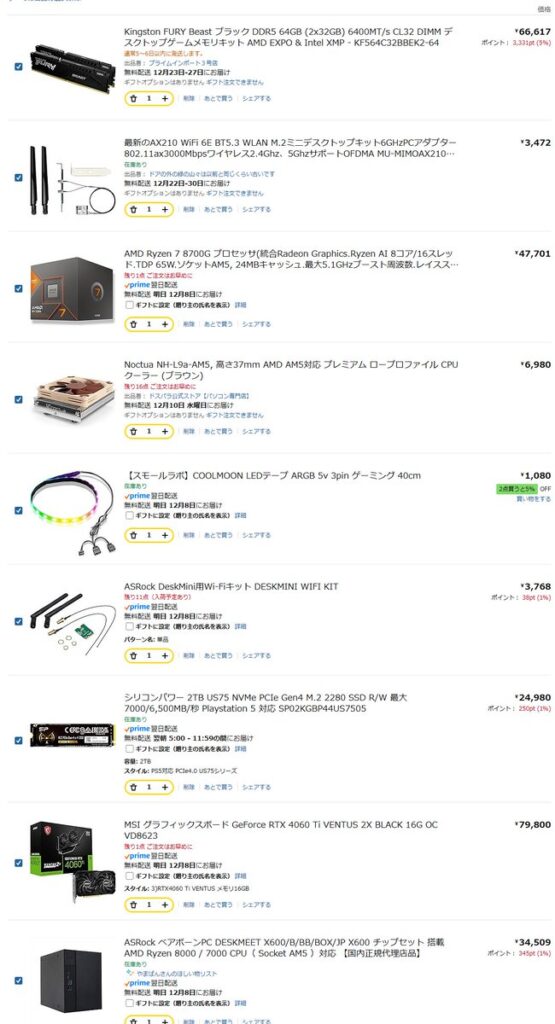
パーツ選定と選定理由
最終的に以下の構成に落ち着きました。
| カテゴリ | 製品名 | 価格 |
|---|---|---|
| ケース | ASRock DeskMeet X600 | 約¥ 34,509 |
| CPU | AMD Ryzen 7 8700G | 約¥ 47,800 |
| GPU | MSI RTX 4060 Ti 16GB | 約¥ 79,800 |
| メモリ | CORSAIR DDR5-6000 64GB CL30 | 約¥ 109,800 |
| SSD | Acer Predator 2TB NVMe | 約¥ 26,990 |
| CPU クーラー | Noctua NH-L9a-AM5 | 約¥ 6,980 |
| Wi-Fi キット | ASRock DESKMINI WIFI KIT(アンテナ用) | - |
| Wi-Fi カード | AX210 WiFi 6E カード(性能用) | 約¥ 7,240 |
| LED テープ | COOLMOON ARGB | 約¥ 1,080 |
| 総額 | 約¥ 314,199 |
⚠️ 価格について
上記は 2025 年 12 月時点の購入価格です。PC パーツは価格変動が激しく、特にメモリや GPU は需給バランスで大きく変動します。今後値上がりする可能性もあるのでご注意ください 💦
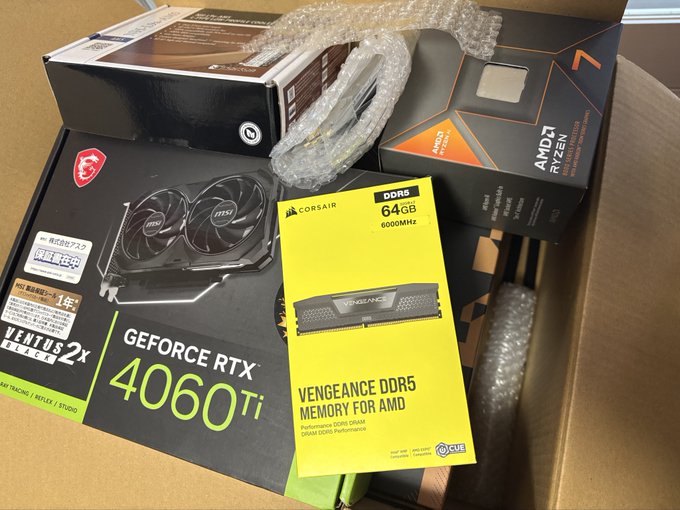
全パーツ集合写真

それぞれのパーツを選んだ理由を詳しく説明していきます~!
CPU:Ryzen 7 8700G - Ryzen AI が決め手
AMD Ryzen 7 8700G を選んだ理由は、Ryzen AI(NPU)搭載 という点です。
スペック概要
- コア / スレッド: 8 コア / 16 スレッド
- ベースクロック: 4.2GHz / ブーストクロック: 5.1GHz
- 内蔵 GPU: Radeon 780M(12 CU)
- NPU 搭載(AMD 初のデスクトップ向け!)
- TDP: 65W
なぜ 8700G なのか
-
Ryzen AI(NPU)への興味
- AMD が初めてデスクトップ向けに NPU を搭載したモデル
- 現時点では活用例は限定的ですが、今後の Windows AI 機能(Copilot+ PC など)に期待
- 「先行投資」としての価値があると判断
-
内蔵 GPU も強力
- Radeon 780M は統合 GPU としては非常に高性能
- GPU 故障時のバックアップとしても機能
- 軽い作業なら GPU なしでも使える安心感
-
コスパが良い
- 約¥ 47,800 で 8 コア / 16 スレッド + NPU + 強力な iGPU
- 開発・VM・動画編集すべてに対応できる性能
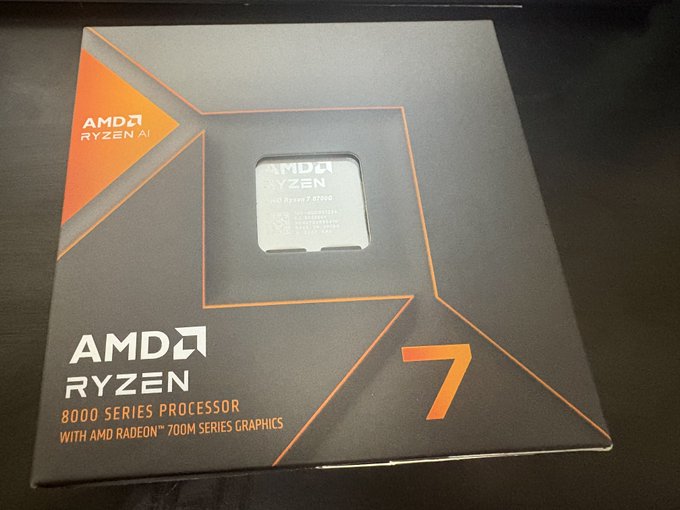
💡 Ryzen AI(NPU)とは?
NPU(Neural Processing Unit)は、AI ワークロードに特化したプロセッサです。
画像認識、音声処理、自然言語処理などを、CPU や GPU よりも効率的に処理できます。
現時点では活用例は限定的ですが、Windows 11 の AI 機能拡張に伴い、今後の活躍が期待されています。
GPU:RTX 4060 Ti 16GB - 1mm の攻防!!
ここが今回の自作で最もシビアだった部分 です 💦
DeskMeet X600 の GPU 制限
ASRock の公式スペックによると、DeskMeet X600 に搭載できる GPU の長さは 200mm(または 202mm)まで とされています。
この制限がかなり厳しくて、選択肢がかなり限られるんです…
なぜ RTX 4060 Ti 16GB なのか
-
VRAM 16GB が決定的に重要
- Local LLM を動かすには VRAM が必須
- 一般的に、中型モデル(8B〜20B)を快適に動かすには 最低 12GB、推奨 16GB と言われています
- RTX 4060 Ti には 8GB モデルと 16GB モデルがあるが、Local LLM には 16GB が必須
-
サイズが 199mm でギリギリ収まる!
- MSI GeForce RTX 4060 Ti VENTUS 2X BLACK 16GB は約 199mm
- DeskMeet X600 の制限が 200mm なので、わずか 1mm の余裕
- ネットで調べても「入るかどうか不安」という声が多かった
- 実際に取り付けてみたら… 普通に無事に収まりました!! 🎉
-
RTX 4070 は入らない
- RTX 4070 の方が性能は上だが、ほとんどのモデルが 240mm 超え
- 物理的に入らないので選択肢から除外
-
他の 16GB モデルも検討したが…
- ASUS や Gigabyte の RTX 4060 Ti 16GB も調べたが、200mm を超えるか在庫がなかった
- 最終的に MSI VENTUS 2X が唯一の選択肢に
⚠️ GPU 選定の重要ポイント
DeskMeet X600 に GPU を搭載する際は、必ずメーカー公式スペックで長さを確認 してください。
Amazon や価格.com の情報は間違っていることがあります。
また、メーカーによっては「カード長」と「ブラケット含む全長」が異なる場合があるので注意が必要です。
VRAM 8GB / 12GB / 16GB の比較
Local LLM を動かす場合、VRAM 容量によって 動作するモデルと速度が大きく変わります。
(※ 一般的な目安です。モデルや量子化方式によって異なります)
| VRAM 容量 | 動作するモデル(目安) | 実用性 |
|---|---|---|
| 8GB | 8B クラス(Q4) | △ 小型モデルのみ |
| 12GB | 13B クラス(Q4) | ○ 中型モデルがギリギリ |
| 16GB | 20B クラス(Q4) | ◎ 中型モデルまで快適 |
VRAM 8GB だと RAM にオフロードが発生し、速度が 1/10 以下に落ちることもあります…
これが、今回 16GB モデルを選んだ最大の理由です。
メモリ:DDR5-6000 64GB - 妥協なし
メモリは DDR5-6000 64GB(32GB×2)CL30 を選びました。
当初の予定と変更
- 当初: Kingston FURY Beast DDR5-6400 64GB CL32(¥ 66,617)を注文
- トラブル: 出品者都合でキャンセルされた 😭
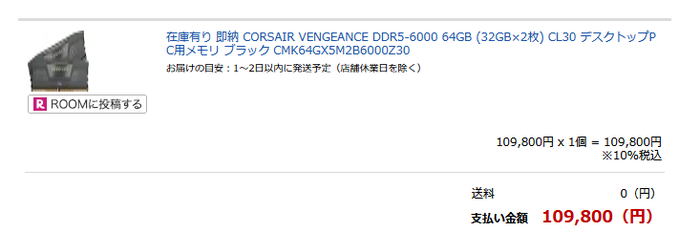
- 変更後: CORSAIR VENGEANCE DDR5-6000 64GB CL30 を楽天で購入(¥ 109,800)
- 価格差: Amazon では約¥ 170,000 だったが、楽天では 約 6 万円安く購入できた!!
- 判断: 再度キャンセルされるリスクを避け、CL30 の低レイテンシと CORSAIR の信頼性を優先して購入
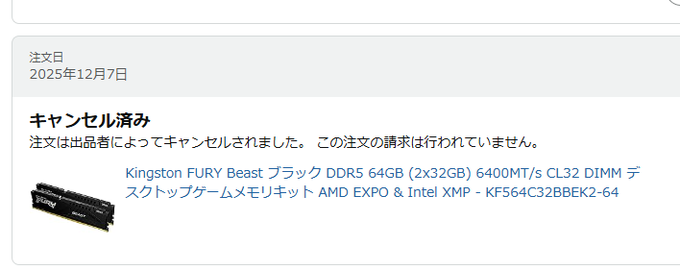
なぜ 64GB なのか
-
VM・Docker の快適動作
- 複数の VM を同時に動かすことが多い
- Docker コンテナも複数起動する
- 32GB だとメモリ不足になることがあった
-
動画編集・画像処理
- DaVinci Resolve や Premiere Pro を使うとメモリを大量に消費
- 4K 動画編集には最低 32GB、快適には 64GB 必要
-
Local LLM のコンテキストサイズ拡張
- LLM はコンテキストサイズが大きいほど、長い会話や大きなファイルを扱える
- VRAM に加えて、システム RAM も使用される
- 64GB あれば余裕を持って動作できる
-
DDR5-6000 CL30 の性能
- Ryzen 7000/8000 シリーズは DDR5-6000 が Sweet Spot
- CL30 は CL32 や CL36 より低レイテンシで高速
- Kingston DDR5-6400 CL32 も検討したが、6000 CL30 の方が安定性が高いという情報があり、こちらを選択
メモリ価格の高騰と購入タイミング
実は、DDR5 メモリは 2024 年後半から価格が上昇傾向 にあります 📈
私の購入体験(2025 年 12 月):
- 最初の注文: Kingston FURY Beast DDR5-6400 64GB CL32 = 約¥ 66,617
- 出品者都合でキャンセルされる 😭
- 再検索: CORSAIR VENGEANCE DDR5-6000 64GB CL30 を発見
- Amazon: 約 ¥ 170,000
- 楽天: ¥ 109,800(6 万円以上安い!!)
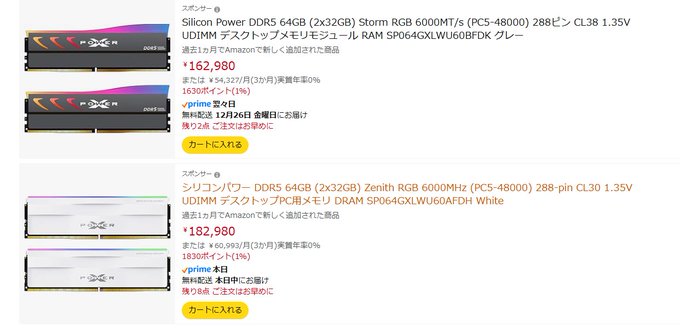
- 決断: 楽天で購入 🎉
わずか数日〜数週間の間に、同じような DDR5-6000 64GB クラスのメモリが 4 万円以上も値上がり していました…💦
これは CORSAIR ブランドの価格差もありますが、それだけでは説明できない急激な値上がり でした。Kingston の在庫が戻ってきた時には、さらに価格が上がっている可能性が高いです。
市場全体の価格推移:
- DDR5-6000 64GB クラス(主要ブランド平均)
- 2025 年 12 月(私の購入時):¥ 90,000〜120,000 台
値上がりの主な原因:
- AI ブームによるデータセンター向け DRAM 需要の急増
- Samsung、SK Hynix、Micron などが高利益率のサーバー向けメモリ生産を優先
- コンシューマー向け DDR5 の供給が制限
- HBM(High Bandwidth Memory)への生産リソースシフト
- AI アクセラレータ向けの高性能メモリ需要が急拡大
- DRAM 市場全体の供給調整
- メーカー側の価格決定力が回復
購入タイミングの判断:
- 今すぐ必要なら購入 → 2025 年前半までは高止まりの見込み
- 待てるなら 2025 年後半 → AI 投資の一巡や新規生産ラインで供給増の可能性
私は「今すぐ必要」+「再度キャンセルされるリスクを避けたい」という理由で、価格上昇を承知で購入を決断しました。
将来的にメモリが値下がりしたら、追加で 64GB(合計 128GB)に拡張するのもアリですね!
💡 DDR5-6000 が Sweet Spot な理由
AMD Ryzen 7000/8000 シリーズは、Infinity Fabric の動作クロックが FCLK = UCLK = MCLK の 1:1:1 モード で動作します。
DDR5-6000(MCLK = 3000MHz)は、FCLK = 2000MHz で 1:1:1 モードを維持できる上限に近く、最も安定して高性能を発揮できます。
SSD・CPU クーラー・その他
SSD:Acer Predator M.2 SSD 2TB GM7 NVMe 2.0
- 容量: 2TB
- インターフェース: NVMe 2.0(PCIe 4.0 x4)
- 速度: 読み込み 7400MB/秒、書き込み 6500MB/秒
- 選定理由: コスパ良好で速度も十分
CPU クーラー:Noctua NH-L9a-AM5
- 高さ: 37mm(DeskMeet X600 の制限 70mm 以内)
- 静音性: Noctua の信頼性
- AM5 ソケット対応
- 選定理由: 省スペース環境では定番の選択
Wi-Fi:2 つの製品を組み合わせて最適化
今回、Wi-Fi 環境は 2 つの製品を組み合わせて使用 しました。
-
- 用途: アンテナ部分のみ使用
- 選定理由: アンテナの品質が良かったため
-
- 用途: M.2 Wi-Fi カード本体
- 規格: Wi-Fi 6E(6GHz 対応)、Bluetooth 5.3
- 速度: 最大 3000Mbps(802.11ax)
- 選定理由: 性能重視で AX210 チップセットを選択
組み合わせた理由:
- ASRock キットのアンテナは 品質が高く、感度が良い
- AX210 カードは Wi-Fi 6E 対応で性能が高い
- 両方の長所を組み合わせて、最高の Wi-Fi 環境 を実現しました
結果、有線 LAN に近い安定性 と Wi-Fi 6E の高速性 を両立できました 💪
LED テープ:COOLMOON ARGB
- ケース内を彩る遊び心 ✨
- ARGB 対応でカラーカスタマイズ可能
組み立て手順と注意ポイント
それでは、実際の組み立て手順を紹介していきます!
組み立ての流れ
- ケースの開梱・確認
- CPU・メモリ・SSD の取り付け
- CPU クーラーの取り付け
- GPU の取り付け(最大の難関!)
- Wi-Fi カードの取り付け
- 配線整理
- LED テープの取り付け(実際には今回電源ピンが対応してないっぽく、つけていない)
- 動作確認
ステップ 1:CPU・メモリ・SSD の取り付け
DeskMeet X600 は Mini-ITX マザーボード を搭載しているので、通常の自作 PC と同じ手順で組み立てられます。
-
CPU をソケットに取り付け
- AM5 ソケットなので、CPU を斜めに差し込み、レバーで固定
- Ryzen 7 8700G は PIN なしなので安心
-
メモリを挿入
- DDR5 メモリは切り欠きの位置を確認してしっかり押し込む
- 「カチッ」という音がするまで押し込む
- ⚠️ 2 枚挿しの場合は A2・B2 スロットを使う(デュアルチャネル動作のため)
-
SSD を取り付け
- M.2 スロットにネジで固定
- 今回は 2TB を 1 枚のみ
ステップ 2:CPU クーラーの取り付け
Noctua NH-L9a-AM5 は、AM5 ソケット用のブラケットが付属しているので簡単に取り付けられます。
- バックプレートを装着
- クーラーをマザボの裏側からネジで固定
- ファンケーブルをマザーボードに接続
ステップ 3:GPU の取り付け(最大の難関!)
ここが最も緊張した瞬間 でした。
公式スペックは 200mm(または 202mm)まで、MSI VENTUS 2X は 199mm。
ネットで「入るかどうか不安」という声を見ていたので、実際に取り付ける瞬間は本当にドキドキでした…
取り付け手順
- PCIe スロットカバーを外す
- GPU をスロットに差し込む
- ここで「入るかな…?」とドキドキ
- ネジで固定
- 補助電源ケーブルを接続
結果、無事にピッタリ収まりました!🎉
本当に 1mm の余裕もない感じでしたが、ケーブルの取り回しも含めて問題なく収まりました。
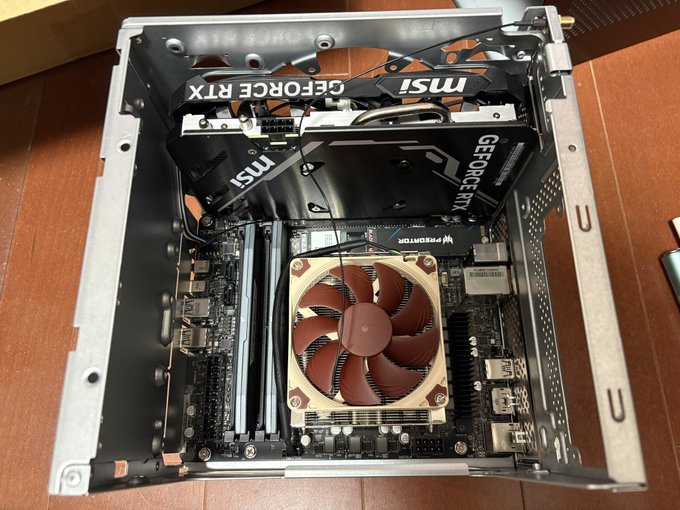
💡 GPU 取り付けの緊張感
公式スペックは 200mm(または 202mm)まで、MSI VENTUS 2X は 199mm。
ネットで「入るかどうか不安」という声を見ていたので、実際に取り付ける瞬間はドキドキでした…
結果、無事にピッタリ収まりました!🎉
ステップ 4:動作確認
すべて組み立てたら、電源を入れて動作確認です!
⚠️ DDR5 の初回起動は時間がかかる!
DDR5 メモリは初回起動時にメモリトレーニングが行われるため、電源を入れてから画面が映るまで数分かかることがあります。
私も最初「壊れた!?」と焦りましたが、しばらく待ったら無事に起動しました 😅
初回は焦らず待ちましょう!
- BIOS が起動するか確認
- CPU・メモリ・SSD が認識されているか確認
- GPU が認識されているか確認
- 温度が正常範囲か確認
無事に起動しました 🎉
タスクマネージャーで CPU、メモリ、NPU、GPU がすべて認識されていることを確認!
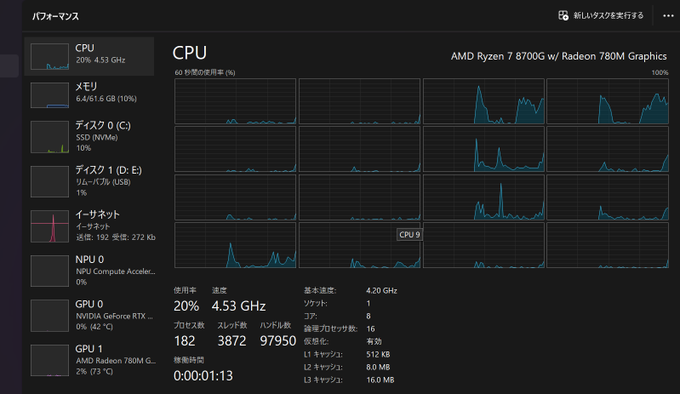
- CPU: AMD Ryzen 7 8700G w/ Radeon 780M Graphics
- メモリ: 61.6 GB(64GB 中)
- NPU 0: NPU Compute Accelerator(Ryzen AI!)
- GPU 0: NVIDIA GeForce RTX 4060 Ti
- GPU 1: AMD Radeon 780M Graphics(内蔵 GPU)
NPU と GPU がちゃんと認識されているのが嬉しい!
X300 との構成比較
以前 DeskMeet X300 を組んだときと、今回の X600 の構成を比較してみます。
| 項目 | X300(前回) | X600(今回) |
|---|---|---|
| CPU | Ryzen 5 PRO 4650G(6C/12T) | Ryzen 7 8700G(8C/16T) |
| 世代 | Zen 2 | Zen 4 |
| ソケット | AM4 | AM5 |
| メモリ | DDR4 64GB | DDR5 64GB(6000MHz) |
| GPU | GTX 1660 SUPER(中古 2 万円) | RTX 4060 Ti 16GB(新品) |
| SSD | M.2 1TB | M.2 2TB(NVMe Gen4) |
| NPU | なし | あり(Ryzen AI) |
| 費用 | 約 9.4 万円 | 約 30 万円 |
価格は 3 倍以上になりましたが、世代が 2 つ進み、NPU も搭載されて Local LLM マシン として使えるようになりました。
参考:ベンチマーク情報
今回はベンチマークを実測していませんが、ベンチマークサイトの情報を引用して X300 との性能差を比較してみます。
CPU: Ryzen 5 PRO 4650G → Ryzen 7 8700G
NanoReview.net の比較 によると:
| ベンチマーク | X300(4650G) | X600(8700G) | 性能差 |
|---|---|---|---|
| Cinebench R23 シングル | 約 1,262 pts | 約 1,821 pts | +44% |
| Cinebench R23 マルチ | 約 9,258 pts | 約 18,049 pts | +95% |
| Geekbench 6 シングル | 約 1,547 pts | 約 2,635 pts | +70% |
| Geekbench 6 マルチ | 約 6,584 pts | 約 14,225 pts | +116% |
| コア数 | 6C/12T | 8C/16T | +2 コア |
| 世代 | Zen 2(7nm) | Zen 4(4nm) | 2 世代進化 |
マルチコア性能が 約 2 倍 に向上!
GPU: GTX 1660 SUPER → RTX 4060 Ti 16GB
UserBenchmark の比較 によると:
| 項目 | X300(1660S) | X600(4060Ti) | 性能差 |
|---|---|---|---|
| Effective 3D Speed | 29.9% | 60.9% | +104% |
| Lighting(Bat) | 89.1 fps | 199 fps | +123% |
| Reflection(Teapot) | 91.7 fps | 197 fps | +115% |
| VRAM | 6GB GDDR6 | 16GB GDDR6 | +10GB |
| RT コア | なし | 34 基(第 3 世代) | 新機能 |
| DLSS | なし | DLSS 3.0 | 新機能 |
GPU 性能が 約 2 倍 に向上し、VRAM は 2.7 倍 に!
特に VRAM 16GB は、Local LLM で大きなモデルを動かす際に重要になります。
メモリ: DDR4 → DDR5
| 項目 | X300(DDR4) | X600(DDR5) |
|---|---|---|
| 規格 | DDR4-3200 | DDR5-6000(EXPO) |
| 帯域幅 | 約 51.2 GB/s | 約 96 GB/s |
| レイテンシ | CL16 程度 | CL30 程度 |
| 容量 | 64GB | 64GB |
DDR5 は帯域幅が 約 1.9 倍 に向上しています。
レイテンシは DDR4 より高めですが、帯域幅の向上で相殺されます。
メモリ速度の確認
BIOS 設定で EXPO プロファイルを有効化 しないと、DDR5-6000 メモリが定格速度で動作しません。
確認手順:
- BIOS 起動(Del キー連打)
- 「OC Tweaker」タブ → 「Load XMP/EXPO Setting」
- 「EXPO Profile 1」を選択
- 保存して再起動
結果:
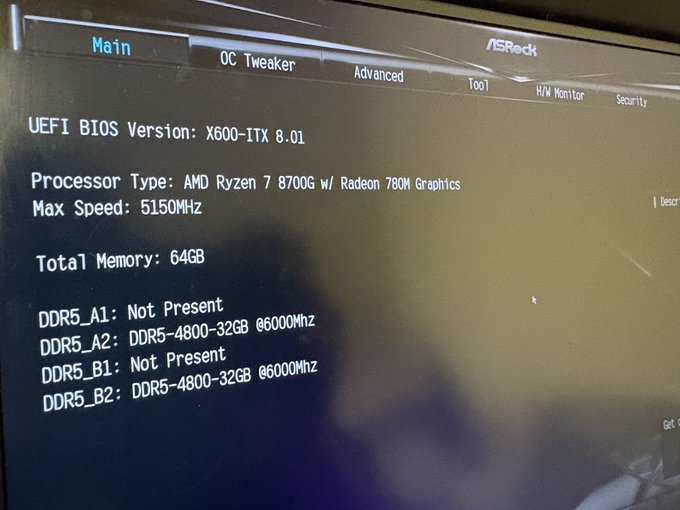
- 設定前: DDR5-4800(JEDEC 規格)
- 設定後: DDR5-6000 CL30 ✨
⚠️ 注意
メモリが認識しない場合、推奨スロット(A2, B2)に挿入されているか確認してください(2 枚挿しでデュアルチャネル動作させる場合)。スロットすべてに挿すと、周波数が下がる可能性があります。
Local LLM 実行レポート(重要セクション)
さて、ここからが 今回の自作 PC の真骨頂 です 🚀
なぜ Local LLM なのか
最近、Claude や ChatGPT などのクラウド LLM が非常に便利ですが、以下の理由から ローカルで LLM を動かしたい と思っていました。
- 速度: ネットワークレイテンシがない
- カスタマイズ性: 自分でモデルや Fine-tuning できる
- 学習: LLM の仕組みを深く理解したい
VRAM 16GB の重要性
Local LLM を動かす際、VRAM 容量が最も重要な要素 です。
LLM は膨大なパラメータを持っており、そのすべてを VRAM に載せる必要があります。
VRAM に収まらない場合、システム RAM にオフロードされ、速度が 1/10 以下に落ちます。
| モデルクラス | パラメータ数 | 量子化 | VRAM 使用量(推定) |
|---|---|---|---|
| 小型モデル | 7〜8B | Q4 | 約 5〜6 GB |
| 中型モデル | 13〜20B | Q4 | 約 8〜12 GB |
| 大型モデル | 70B | Q4 | 約 38〜42 GB(RAM オフロード) |
| 超大型モデル | 120B 超 | Q4 | 約 60GB 超(RAM オフロード) |
(※ 一般的な目安です。モデルや量子化方式によって異なります)
VRAM 8GB の場合:
- 小型モデル(8B)は動作するが、余裕がない
- 中型モデルは RAM オフロードが発生し、速度が大幅に低下
VRAM 12GB の場合:
- 中型モデル(13B)がギリギリ動作する
VRAM 16GB の場合:
- 中型モデル(20B 前後)まで快適に動作
- 複数のモデルを同時にロードすることも可能
これが、今回 RTX 4060 Ti 16GB を選んだ最大の理由です!
実際に動かしたモデル(LM Studio)
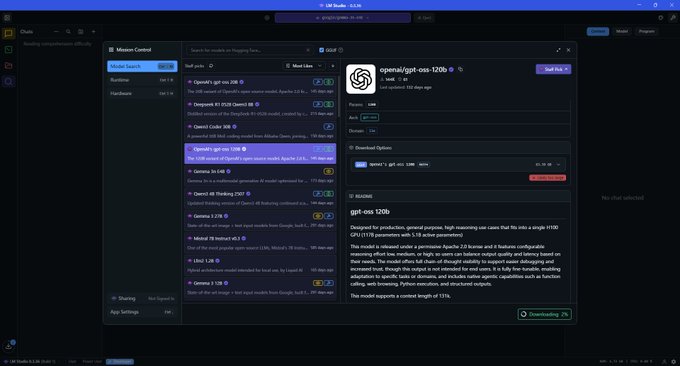
実際に LM Studio で OpenAI の OSS モデルを試してみました!
LM Studio で試したモデル
OpenAI gpt-oss-8B:
- VRAM 使用量: 約 5〜6 GB
- 速度: 快適
- 実用性: ◎ 全然余裕!
コード補完やチャットとして快適に使えます。
OpenAI gpt-oss 上位モデル:
- VRAM 使用量: VRAM 16GB を超え、システム RAM 64GB をほぼ全部使い切った
- 速度: めちゃくちゃ遅い(数十秒~数分/token)
- 実用性: × 全然使い物にならない
メモリ 64GB をほぼ全部食い尽くしてしまい、HDD/SSD へのスワップが発生。VRAM 16GB とシステム RAM 64GB の限界を実感しました 💦DGX Spark とかほしいですね( ´∀ ` )
教訓: VRAM 16GB は「小型モデル(8B 前後)は快適、大型モデルはメモリ 64GB でも厳しい」という感じです。
⚠️ 大型モデルを快適に動かすには
RTX 4090(24GB)や A6000(48GB)などのプロ向け GPU が必要です。
コンシューマー向けで VRAM 16GB は「現実的な上限」と言えます。
💡 VRAM 16GB があって本当に良かった!
OpenAI OSS 8B クラスなら快適に動作し、コード補完やチャットボットとして実用レベルです 🚀
上位モデルはメモリ 64GB をほぼ全部使い切り、全く使い物になりませんでした。
16GB があって本当に良かった!
VRAM 8GB / 12GB / 16GB の比較表
改めて、VRAM 容量による違いをまとめます。
| VRAM 容量 | 小型モデル(7〜8B) | 中型モデル(13〜20B) | 大型モデル(70B 超) | 実用性 |
|---|---|---|---|---|
| 8GB | ◎ 快適 | △ 遅い(RAM オフロード) | × 動作困難 | △ 小型モデルのみ |
| 12GB | ◎ 快適 | ○ やや遅い | × 動作困難 | ○ 中型モデルまで |
| 16GB | ◎ 快適 | ◎ 快適(gpt-oss-20B など) | × 動作困難 | ◎ 中型モデルまで快適 |
結論: Local LLM を快適に動かすなら、VRAM 16GB は必須 です。
実際に使ってみた感想
組み立てから 1 週間ほど使ってみた感想をまとめます!
開発環境としての快適さ
- VS Code + Docker + VM + 大量のタブブラウジング を同時に動かしても余裕
- メモリ 64GB のおかげで、複数の開発環境を切り替えてもストレスない
- Local LLM もモデルによってはストレスない!
動画編集のパフォーマンス
- 動画編集も快適
- GPU のエンコード性能が高く、書き出しも速い
- メモリ 64GB があるので、タイムラインが重くならない
VM の動作
- Hyper-V で複数の VM を動かしても問題ない
- CPU 8 コア / 16 スレッドの恩恵を実感
- VM に 16GB 割り当てても、ホスト OS が快適に動作
Local LLM の実用性
- OpenAI OSS 8B が快適に動作するのは感動的でした 🎉
- コード補完の精度が高く、開発効率が向上
- プライバシーを気にせず使えるのが最高
音・温度・省スペース性
- 静音性: Noctua の CPU クーラーのおかげで非常に静か
- 温度: 高負荷時でも 90°C 前後で安定、平常時は 87℃ 程度、ファンはうるさくない
- 省スペース: デスクの上がスッキリして快適
Ryzen AI への期待(将来性)
Ryzen 7 8700G には AMD 初のデスクトップ向け NPU(Ryzen AI) が搭載されています。
NPU とは?
NPU(Neural Processing Unit)は、AI ワークロードに特化したプロセッサです。
以下のような処理を、CPU や GPU よりも効率的(低消費電力・高速)に実行できます!
- 画像認識
- 音声処理
- 自然言語処理
- リアルタイム翻訳
現時点での活用例(限定的)
正直に言うと、現時点では Ryzen AI を活用できるアプリケーションは限定的 です。
Windows 11 の一部機能(Windows Studio Effects など)が NPU を活用しますが、まだ普及していません。
今後の期待
しかし、以下の理由から 今後の活用に期待 しています!
-
Copilot+ PC の普及
- Microsoft が NPU を搭載した PC を推進中
- Windows 11 の AI 機能が NPU を活用するようになる
-
アプリケーションの対応
- Adobe や Blender などのアプリケーションが NPU に対応する可能性
-
開発者による活用
- ONNX Runtime などのフレームワークが NPU をサポート
- 自分でアプリケーションを作る際に活用できる
「先行投資」としての価値
現時点では活用例が限定的ですが、将来の AI 機能拡張に備えた先行投資 として価値があると考えています。
また、Ryzen 7 8700G は NPU なしでも十分に高性能なので、「NPU が無駄になった」という状況にはなりません。
良かった点・改善点
最後に、今回の自作 PC の良かった点と改善点をまとめます。
良かった点
- 省スペースで高性能: 8L のケースで、開発・動画編集・VM・Local LLM すべて対応
- Local LLM が快適: VRAM 16GB のおかげで OpenAI OSS 8B が快適に動作
- 組み立ての達成感: GPU が無事に収まった瞬間は本当に嬉しかった
- 静音性: Noctua の CPU クーラーが素晴らしい
- 省電力: 小型ケースながら、500W 電源で十分に余裕がある
- デスクがスッキリ: 省スペース性が想像以上に快適
改善点・注意点 💦
- GPU の取り付けが思ったより大変 でした。200mm ギリギリだったので、何度か角度を調整…でもわりと余裕でできます
- メモリ選定で悩みすぎた…最初から CORSAIR にしておけば良かったです(笑)
- 拡張性は限定的: GPU と SSD 以外の拡張は難しい
こんな人におすすめ
今回の DeskMeet X600 自作 PC は、以下のような人におすすめです~!
-
Local LLM を動かしたい開発者
- VRAM 16GB で中型モデルが快適に動作
- プライバシーを気にせず開発できる
-
省スペースな開発環境が欲しい人
- デスクの上を広く使いたい
- でも性能は妥協したくない
-
VM や Docker を使いたい人
- メモリ 64GB で複数の環境を同時に動かせる
- CPU 8 コア / 16 スレッドで快適
-
動画編集をしたい人
- RTX 4060 Ti のエンコード性能が高い
- メモリ 64GB でタイムラインが重くならない
-
Ryzen AI に興味がある人
- AMD 初のデスクトップ向け NPU
- 将来の AI 機能拡張に期待
まとめ
DeskMeet X600 での自作 PC、本当に楽しかったです 🎉
以前組んだ X300 から大きく進化して、CPU 性能は約 2 倍、GPU も RTX 4060 Ti 16GB を搭載 できるようになりました。
8L という超小型ケース に、Ryzen 7 8700G + RTX 4060 Ti 16GB + DDR5-6000 64GB という高性能な構成を詰め込むことができました。
特に、GPU が 199mm でギリギリ収まった 瞬間は本当に嬉しかったです。
そして何より、VRAM 16GB のおかげで Local LLM が快適に動作 するようになったのが最大の収穫です!
OpenAI OSS 8B を使ったコード補完は、プライバシーを気にせず使えて本当に便利です。
初心者へのエール
自作 PC は初めてだと少し怖いかもしれませんが、やってみると意外と簡単 です!
特に、DeskMeet X600 のような小型ケースは、パーツ選定さえ間違えなければ、組み立て自体は難しくありません。
ぜひチャレンジしてみてください~!
Local LLM の可能性
Local LLM は、まだまだ発展途上ですが、これからどんどん進化 していくと思います。
VRAM 16GB があれば、現時点でも十分に実用的なレベルで使えます。
プライバシーを気にせず、カスタマイズ性の高い開発環境を作りたい方には、本当におすすめです!
読者への呼びかけ
この記事が、これから自作 PC を始める方や、Local LLM に興味がある方の参考になれば嬉しいです。
質問やコメント、ぜひお待ちしています!
また、「自分はこんな構成で組んだよ!」という話も聞きたいです~!🙏
補足コメントや質問、いいね、拡散、ぜひお願いします 🥺!
間違っていたら 優しく 教えてください!
参考リンク
- ASRock DeskMeet X600 公式ページ
- LM Studio 公式サイト
- AMD Ryzen 7 8700G 公式ページ
- MSI GeForce RTX 4060 Ti VENTUS 2X BLACK 16GB
関連記事
この PC を組んだあと、Local LLM や Python 環境まわりで触ったツールを別記事にまとめています。あわせてどうぞ~!
- Python の uv ベストプラクティス(やまぱん流の使い方まとめ) — Local LLM や検証スクリプトを動かすときの Python 環境管理を
uvベースで整理した記事です - Agent Harness を試してみた話 — Local LLM とエージェント周りを触るときの参考に